
Selamat datang — sekarang kamu bisa memainkan judul konsol langsung dari ponsel atau tablet tanpa unduh. Layanan ini berjalan lewat browser dan mendukung streaming hingga 1080p pada 60fps, asalkan berlangganan Xbox Game Pass Ultimate.
Prinsipnya sederhana: semua rendering berlangsung di server jauh, lalu video dikirim ke layar kamu. Cara ini membuat perangkat ringan, tapi tetap memberi kualitas visual yang mirip konsol. Untuk akses cepat di layar beranda, cukup pilih tombol Share lalu Add to Home Screen dan jalankan web app seperti aplikasi biasa.
Di artikel ini kami pandu langkah demi langkah, jelaskan persyaratan akun, tips jaringan untuk pengalaman lancar, dan sedikit perbandingan dengan layanan lain seperti Amazon Luna. Siap coba Fortnite atau judul populer lainnya? Mari mulai dan rasakan experience bermain yang lebih fleksibel di perangkat kamu.
Mengapa Main Xbox Cloud di iPhone Sekarang Makin Mantap
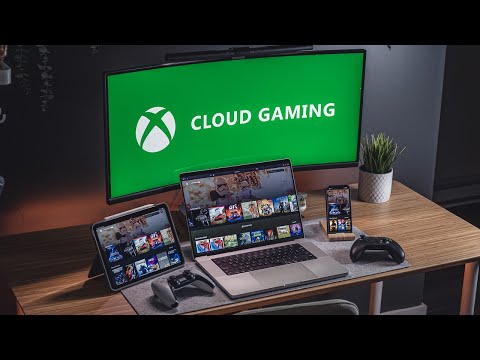
Peralihan backend ke perangkat setara konsol membuat pengalaman main di iPhone terasa jauh lebih solid.
Microsoft memindahkan layanan ke hardware setara xbox series di pusat data. Hasilnya adalah waktu loading lebih singkat dan latensi turun. Target streaming mencapai 1080p pada 60 fps, yang menaikkan quality visual dan kelancaran.
Dengan model cloud gaming, komputasi berat berjalan di server. Artinya kamu tidak perlu upgrade hardware atau menunggu unduhan panjang. Ini cocok untuk pemain yang ingin langsung main tanpa repot.
Web app via xbox.com/play membuat akses terasa seperti sebuah app. Pindah sesi antar perangkat jadi mudah, dan penyimpanan ponsel tetap lega karena tidak banyak data lokal.
| Keunggulan | Manfaat | Untuk siapa |
|---|---|---|
| Hardware generasi terbaru | Loading cepat, latensi rendah | Pemain kompetitif |
| Target 60 fps | Gerak halus pada layar padat | Pemain aksi dan olahraga |
| Tanpa install | Instan main, hemat penyimpanan | Pemain kasual |
| Alternatif layanan | Bandingkan katalog, harga | Pemain yang memilih antara xbox cloud gaming dan amazon luna |
- Pengalaman jadi lebih mirip konsol.
- Setting web modern memudahkan setup awal.
- Streaming efisien menjaga visual tetap tajam.
Prasyarat: Perangkat, Akun, dan Jaringan yang Siap 1080p 60fps

Sebelum mulai, pastikan perangkat dan koneksi siap untuk hasil streaming terbaik.
Perangkat yang Disarankan
Gunakan device dengan versi sistem minimal iOS 14.4+. iPhone 7 ke atas atau iPad generasi 7 ke atas memberi headroom performa yang lebih baik.
Simpan ruang kosong di phone untuk cache browser dan update system agar app web berjalan mulus meski game tidak terpasang lokal.
Akun dan Langganan
Akses memerlukan akun Microsoft aktif dan langganan xbox game pass, khususnya game pass ultimate. Periksa status pass ultimate agar akses tidak terblokir saat sesi.
Jaringan untuk Target 60 fps
Target kualitas: 20–25 Mbps unduh, 3–5 Mbps unggah, dan latensi di bawah 40 ms. Sambungkan ke Wi‑Fi 5 GHz untuk stabilitas terbaik.
- Uji kecepatan sebelum main dan pastikan jitter rendah.
- Tutup perangkat lain yang menguras bandwidth untuk menjaga frame rate dan respons.
- Akses lewat browser pada device memberikan pengalaman serupa app dan kompatibilitas terbaik.
Xbox Cloud Gaming 1080p Safari iOS: Langkah Pengaturan
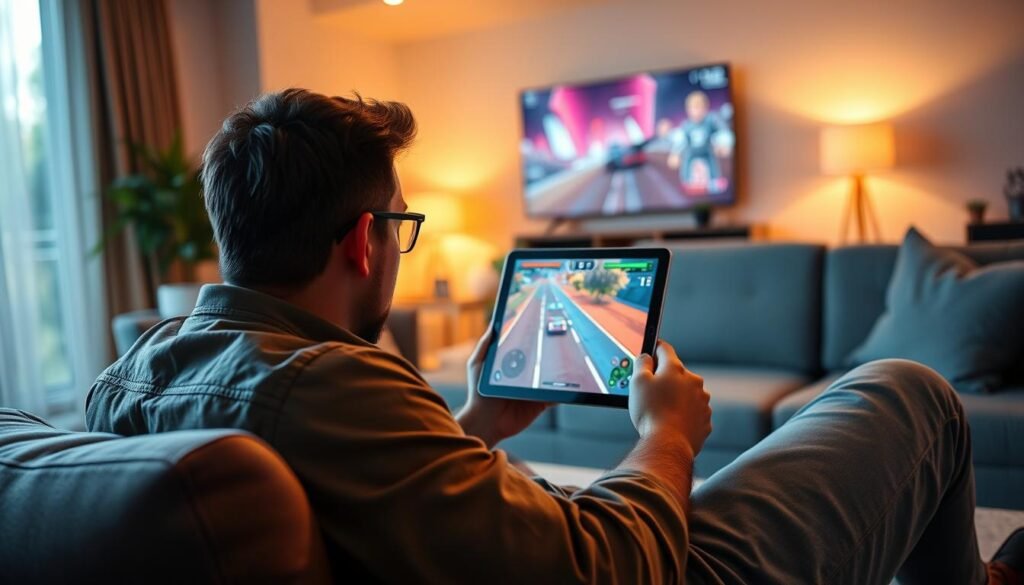
Dalam beberapa langkah mudah, kamu bisa menjadikan web app sebagai pintasan mirip aplikasi.
Buka browser dan akses xbox.com/play
Buka Safari di iPhone atau iPad lalu ketik xbox.com/play pada address bar browser ios untuk menuju portal resmi. Tunggu halaman termuat penuh sebelum melanjutkan.
Masuk dengan akun yang terhubung game pass
Ketuk Sign In dan login dengan akun Microsoft yang memiliki xbox game pass aktif. Pastikan pass kamu adalah Game Pass Ultimate agar fitur streaming tersedia.
Tambah ke home screen agar terasa seperti app
Tekan ikon Share di Safari, gulir lalu pilih add home screen. Konfirmasi Add untuk membuat shortcut bernama “Cloud Gaming”. Ikon ini membuat akses seperti membuka app biasa dari layar utama.
Mulai play: pilih judul dan cek koneksi
Buka ikon dari home screen dan login ulang jika diminta. Pilih game favorit, termasuk Fortnite, lalu tekan play untuk mulai streaming.
- Gunakan Wi‑Fi 5 GHz agar kualitas stream tetap stabil.
- Pakai controller Bluetooth jika butuh presisi lebih; beberapa judul tetap mendukung touch control.
- Aktifkan layar penuh dan nonaktifkan notifikasi sementara untuk pengalaman yang lebih mulus.
Optimasi Kualitas Streaming 1080p 60fps di iPhone/iPad
Untuk mendapatkan frame rate stabil, fokus pada konsistensi jaringan dan manajemen panas.
Gunakan Wi‑Fi 5 GHz, cek bandwidth, dan minimalkan jitter
Sambungkan phone ke jaringan 5 GHz dan cek kecepatan. Target 20–25 Mbps unduh, 3–5 Mbps unggah, dan latensi di bawah 40 ms.
Konsistensi lebih penting daripada angka puncak; posisikan device dekat router atau gunakan mesh untuk kurangi jitter.
Tutup aplikasi latar dan nonaktifkan mode hemat daya saat main
Tutup aplikasi yang menggunakan data atau CPU agar browser dan app streaming mendapat resource penuh.
Nonaktifkan mode hemat daya karena bisa menurunkan clock CPU/GPU dan mengganggu decoding video.
Atur kenyamanan: brightness, audio, dan manajemen panas
Turunkan brightness sedikit untuk menekan panas dan memperpanjang baterai saat sesi panjang.
Pakai earphone berkabel untuk latensi audio rendah dan gunakan stand dengan kipas kecil agar perangkat tidak throttling.
- Clear cache browser jika rendering bermasalah dan pastikan sistem terbaru.
- Jika bitrate turun, jeda perangkat lain di jaringan agar alokasi bandwidth kembali optimal untuk game.
| Masalah | Tindakan | Hasil |
|---|---|---|
| Jitter/packet loss | Dekatkan ke router / pakai mesh | Frame lebih stabil |
| Perangkat panas | Turunkan brightness / pakai kipas | Mencegah throttling |
| Audio delay | Pakai earphone berkabel | Sinkron lebih baik |
Kontrol Lebih Nyaman: Controller & Touch Controls di iOS
Kontrol yang pas membuat sesi main di ponsel terasa lebih nyaman dan responsif.
iOS mendukung pairing Bluetooth untuk pad konsol secara native. Pasangkan melalui Settings > Bluetooth; pad Xbox dan PlayStation akan dikenali dalam hitungan detik. Ini membuat play lewat browser atau app cloud gaming jadi cepat aktif.
Perangkat dan aksesori yang populer
Opsi seperti backbone one memberi form factor terintegrasi sehingga nyaman untuk sesi panjang. Scuf Nomad menawarkan ergonomi dan kustom tombol untuk gaya bermain khusus.
Tips memilih controller untuk mobile
- Pilih pad plug‑and‑play untuk presisi dan grip yang mirip konsol.
- Cari fitur pass‑through charging agar tidak kehabisan baterai saat main lama.
- Perbarui firmware lewat app resmi agar koneksi stabil dan bebas drift.
Kapan pakai touch controls dan cara memetakannya
Touch controls cocok saat play singkat atau saat kamu tidak membawa pad. Banyak game menyediakan skema sentuh yang bisa disesuaikan.
| Situasi | Rekomendasi | Hasil |
|---|---|---|
| Sesi cepat | Gunakan touch controls | Praktis tanpa aksesori |
| Sesi panjang | Gunakan controller | Presisi & kenyamanan |
| Perjalanan | Backbone One atau holder | Stabil di mobile device |
Alternatif Cloud Gaming di iOS dan Catatan Ekosistem
Beberapa layanan populer memberi akses game lewat browser tanpa instalasi, cocok untuk phone dan tablet. Pilihan ini berguna jika kamu ingin bandingkan katalog, latensi, dan harga sebelum berkomitmen.
Layanan lain yang layak dicoba
GeForce NOW, Amazon Luna, Blacknut, dan Shadow menawarkan model berbeda. Ada yang fokus pada library besar, ada yang lebih ke performa untuk pcs dan windows pcs.
Akses lewat browser dan opsi add home screen
Semua layanan ini bisa diakses via browser. Untuk akses cepat, gunakan fitur add home screen atau shortcut add home agar web app terasa seperti app native.
Atasi lag, stutter, atau tearing
- Pindah ke Wi‑Fi 5 GHz, dekatkan device ke router, dan hentikan unduhan lain agar jalur data tetap longgar.
- Tempatkan router di posisi sentral dan tinggi; hindari penghalang tebal yang melemahkan sinyal ke phone.
- Jika tearing muncul, ganti kanal Wi‑Fi atau restart router untuk segarkan channel dan kurangi interferensi.
Masalah web app & login: solusi cepat
Jika web app bermasalah, refresh browser, bersihkan cache/cookies di Settings, lalu buat ulang shortcut add home screen. Bila ikon tidak merespons, hapus dan ulangi langkah add home.
Untuk kendala login, sign out lalu sign in kembali. Jika perlu, reset password dari device lain atau dari pcs yang kamu miliki. Reboot phone setelah update agar konfigurasi baru diterapkan.
| Layanan | Kekuatan | Cocok untuk |
|---|---|---|
| GeForce NOW | Performa tinggi, dukung banyak games | Pemain yang pakai PC dan laptop |
| Amazon Luna | Sistem channel dan integrasi | Pemilih katalog tertentu |
| Shadow / Blacknut | VM penuh atau paket keluarga | Pemain yang butuh akses ke device virtual |
Kesimpulan
Kini cukup satu ketukan pada ikon untuk melanjutkan sesi play dari perangkat mana pun. add home screen membuat akses ke xbox cloud gaming terasa seperti membuka app biasa di home screen.
Dengan xbox game pass yang aktif, dukungan hardware pusat data, dan jaringan stabil, kamu dapat menikmati ratusan games tanpa install besar. Touch controls berguna untuk sesi singkat, sementara backbone one atau scuf nomad menaikkan presisi di mobile device.
Ekosistem cloud gaming services seperti amazon luna dan GeForce NOW memperkaya pilihan. Pastikan phone tersambung ke Wi‑Fi 5 GHz dan optimalkan pengaturan agar pengalaman play lancar kapan saja.